Um Visual Studio Code als Quelltext-Editor für DITA-XML-Dateien mit allen Annehmlichkeiten wie z.B. der Validierung nutzen zu können, müssen in den Einstellungen des Programms, genauer in der settings.json, drei Einträge vorgenommen werden.
Damit ich bei der nächsten PC-Einrichtung nicht wieder anfange zu suchen, schreibe ich es jetzt auf.
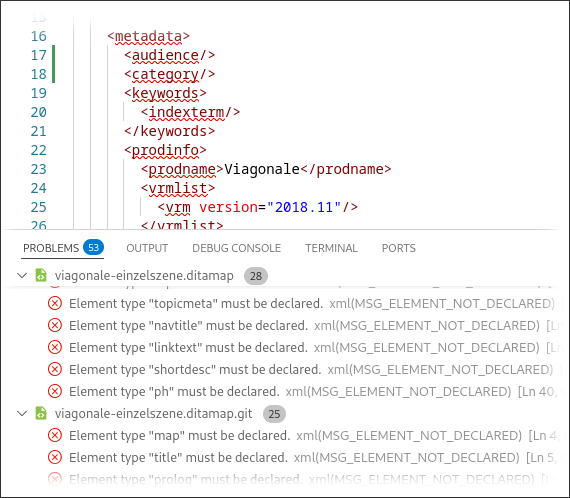
Leider weiß ich nicht immer, welche DITA-Tags in welche Reihenfolge gehören. Eine zeitnahe Validierung der DITA-Synstax ist also sehr hilfreich.
Quellen:
Einstellungen von VS Code komplettieren
Voraussetzung
Sie haben Java und ein DITA-Open-Toolkit installiert.
Es gilt, diese drei Einstellungen hinzuzufügen:
- Pfad zum Java-Programm
- Pfad zur Datei
catalog-dita.xmlim DITA-OT-Verzeichnis - Aktiveren des Kontrollkästchen xml.validation.resolveExternalEntities
(1) Pfad zum Java-Programm
Da ich mit Linux Fedora arbeite, gab dieser Befehl im Terminal-Fenster meinen JAVA_HOME-Pfad zurück:
$ java -XshowSettings:properties -version 2>&1 > /dev/null | grep 'java.home'
(2) Pfad zur catalog-Datei
Da ich mit Linux Fedora arbeite, diese Syntax der Schrägstriche.
"xml.catalogs": [
	"/home/andreas/Programme/dita-ot-4.1.2/catalog-dita.xml"
],
(3) Kontrollkästchen für Validation aktiveren
In der Oberfläche das Kontrollkästchen aktiveren für xml.validation.resolveExternalEntities.
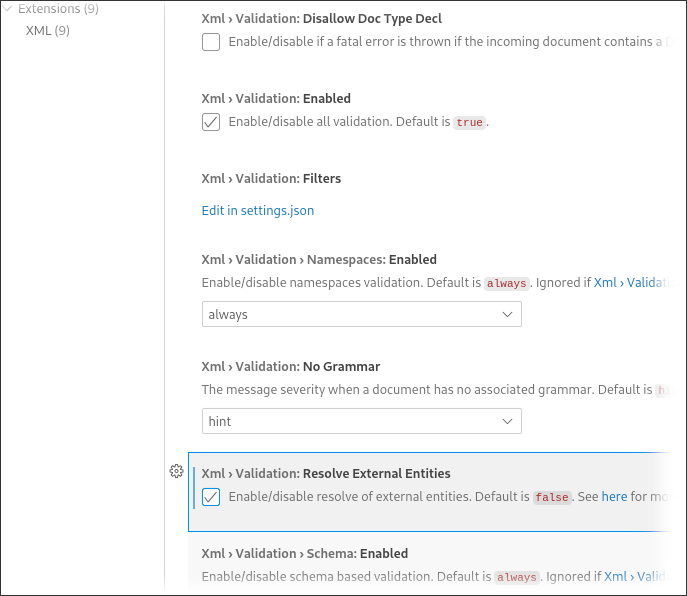
Zum Schluss VS Code neu starten.
Erbebnis
In der Datei settings.json sah die Notation bei mir so aus:
"xml.catalogs": [
	"/home/andreas/Programme/dita-ot-4.1.2/catalog-dita.xml"
],
"xml.java.home": "/usr/lib/jvm/java-21-openjdk",
"xml.validation.resolveExternalEntities": true
Jetzt bekomme ich sofort Fehlerhinweise, wenn meine DITA-Syntax nicht stimmt. Auch werden mir beim Schreiben im Kontextmenü mögliche korrekte Tags vorgeschlagen. Ein entspannteres Arbeiten als DITA-Redakteur ist möglich.